SyncManager to prosta, a zarazem kompleksowa, oparta na chmurze platforma do dwukierunkowej synchronizacji i integracji danych. Dzięki SyncManager możesz skonfigurować dwukierunkową synchronizację kontaktów, spotkań, zadań itp. w czasie rzeczywistym w aplikacjach biznesowych za pomocą zaledwie kilku kliknięć.
Nasze narzędzie jest niezwykle elastyczne: możesz używać niestandardowych pól, dostosowywać mapowanie pól i stosować dowolną liczbę filtrów, warunków lub reguł, aby dostosować sposób działania synchronizacji. Wszystko to odbywa się za pomocą naszego interfejsu do personalizacji wizualnej bez konieczności pisania kodu, który jest łatwy w obsłudze i nie ogranicza się w żaden sposób do bardziej złożonych scenariuszy.
Panel SyncManager to miejsce, w którym możesz skonfigurować synchronizację. Oferuje on zaawansowane funkcje dostosowywania, monitorowania i rozwiązywania problemów, aby zapewnić bezproblemowe działanie synchronizacji.
Istnieje możliwość konfiguracji na dwa sposoby. Pierwszy sposób jest dedykowany dla dużych organizacji, gdzie konfiguracja połączeń odbywa się na poziomie administratora organizacji bez konieczności ingerencji przez użytkowników (wymagane jest nadanie określonych uprawnień do kalendarza). Druga opcja kierowana jest dla małych organizacji lub pojedynczych użytkowników, którzy samodzielnie łączą się ze swoimi skrzynkami pocztowymi.
1. Konfiguracja na poziomie organizacji
W pierwszej kolejności logujemy się na stronę Microsoft Entra (https://entra.microsoft.com/) w celu dokonania rejestracji aplikacji
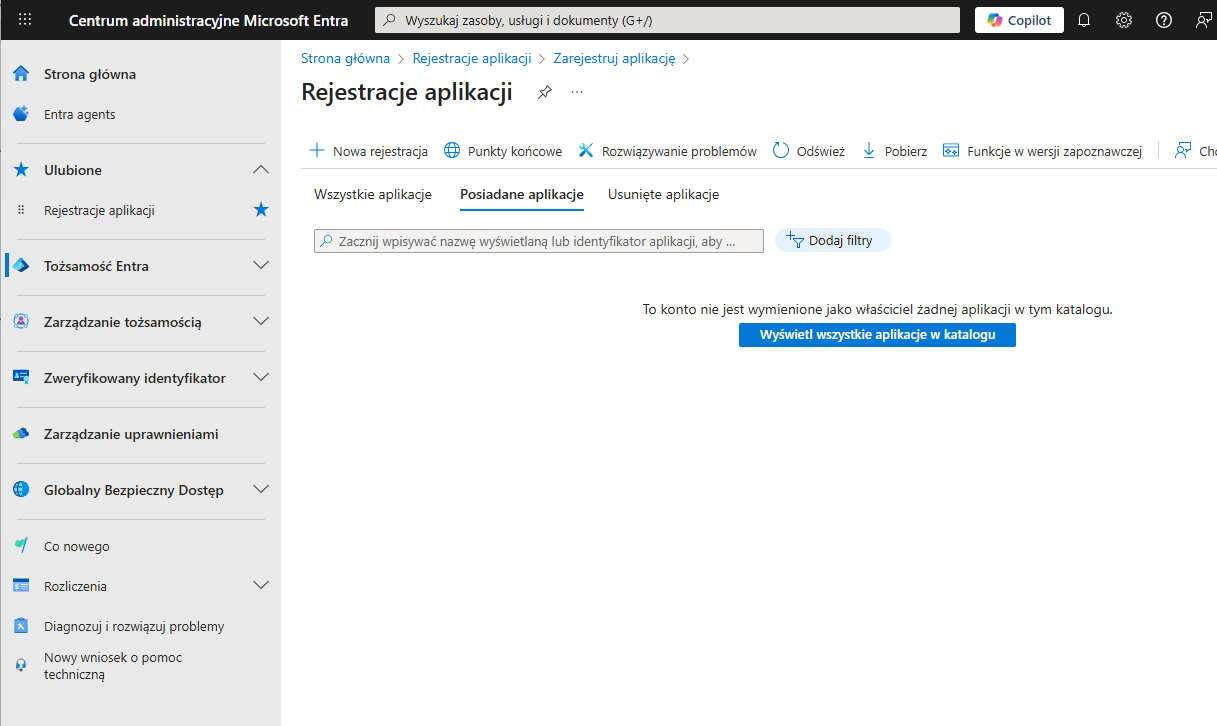
Naciskamy przycisk "Nowa rejestracja"
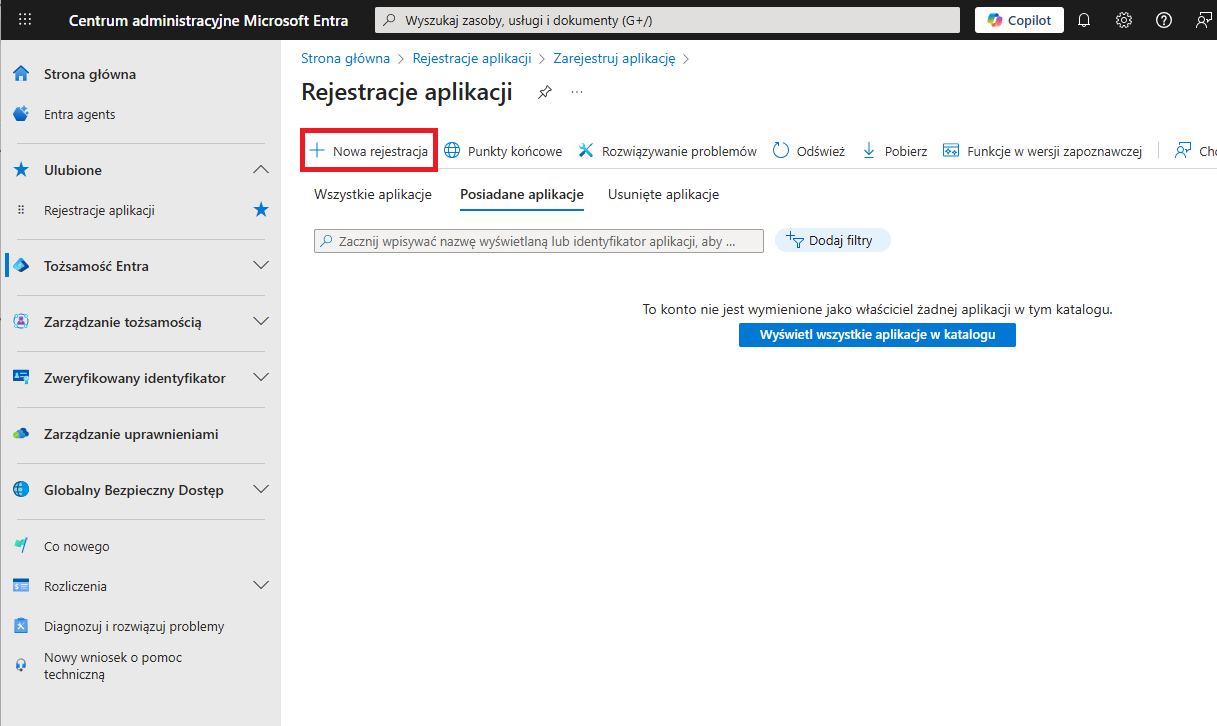
W kolejnym kroku wprowadzamy nazwę połączenia jako "Nazwa" oraz "Obsługiwane typy kont". Domyślnie można zostawić "Konta tylko w tym katalogu organizacyjnym"
| Obsługiwane typy kont | Opis |
|---|---|
| Konta tylko w tym katalogu organizacyjnym | Wybierz tę opcję, jeśli tworzysz aplikację przeznaczoną wyłącznie dla użytkowników (lub gości) w Twojej dzierżawie. Ta aplikacja, często nazywana aplikacją biznesową (LOB), jest aplikacją jednodostępną na platformie tożsamości Microsoft. |
| Konta w dowolnym katalogu organizacyjnym | Wybierz tę opcję, jeśli chcesz, aby użytkownicy w dowolnej dzierżawie Microsoft Entra mogli korzystać z Twojej aplikacji. Ta opcja jest odpowiednia, na przykład, jeśli tworzysz aplikację typu oprogramowanie jako usługa (SaaS), którą zamierzasz udostępniać wielu organizacjom. Ten typ aplikacji jest znany jako aplikacja wielodostępna w platformie tożsamości Microsoft. |
| Konta w dowolnym katalogu organizacyjnym i osobiste konta Microsoft | Wybierz tę opcję, aby dotrzeć do jak najszerszego grona klientów. Wybierając tę opcję, rejestrujesz aplikację wielodostępną , która może również obsługiwać użytkowników z osobistymi kontami Microsoft . Osobiste konta Microsoft obejmują konta Skype, Xbox, Live i Hotmail. |
| Osobiste konta Microsoft | Wybierz tę opcję, jeśli tworzysz aplikację tylko dla użytkowników posiadających osobiste konta Microsoft. Osobiste konta Microsoft obejmują konta Skype, Xbox, Live i Hotmail. |
Naciskamy przycisk "Rejestruj".
Po zarejestrowaniu aplikacji kopiujemy "Podstawowe elementy" do notatnika:
a. Identyfikator aplikacji (klienta)
b. Identyfikator katalogu (dzierżawy)
2. Poświadczenia klienta
Wchodzimy w Panelu głównym Microsoft Entra na menu: Rejestracje aplikacji > Wszystkie aplikacje > Na liście aplikacji klikamy w naszą nazwaną aplikację.
Wchodzimy w Uprawnienia interfejsu API a następnie w zakładkę Poświadczenie klienta
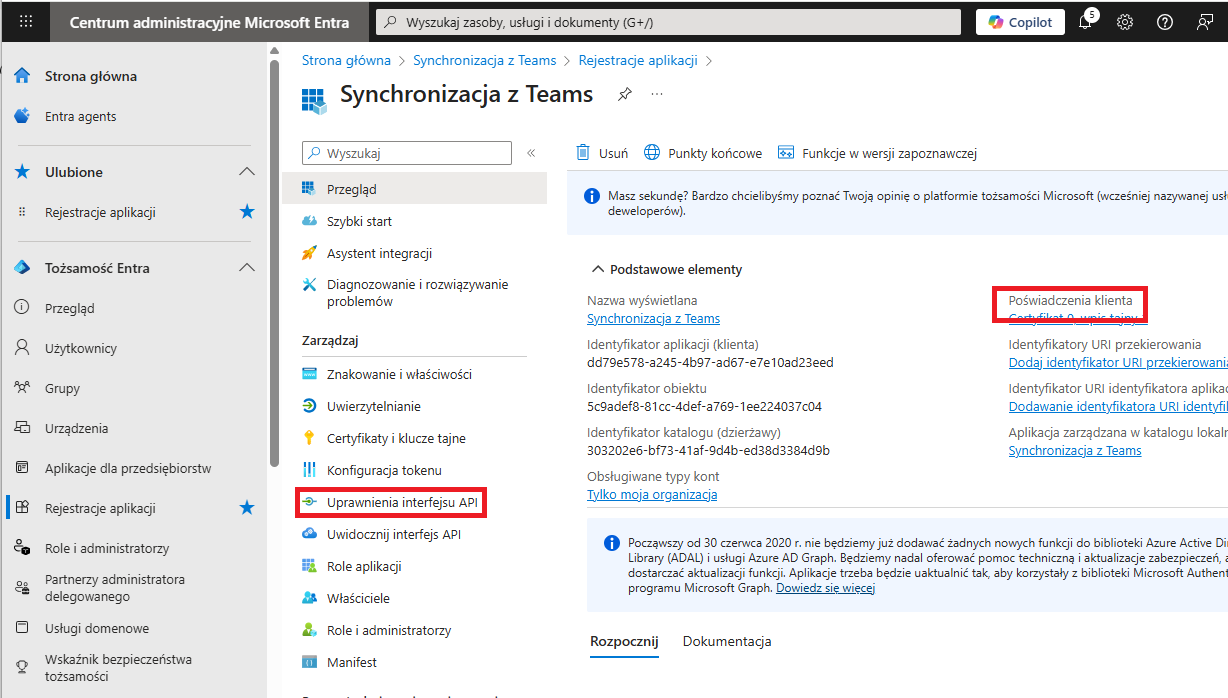
Klikamy "Nowy klucz tajny klienta". Na formularzy wprowadzamy opis oraz czas wygasania klucz (jest to czas po jakim będzie konieczne ponowne wygenerowania klucza oraz wprowadzenie go do aplikacji SyncManager).
3. Nadawanie uprawnień
Wchodzimy na panelu Microsoft Entra w zakładkę Ustawienia interfejsu API
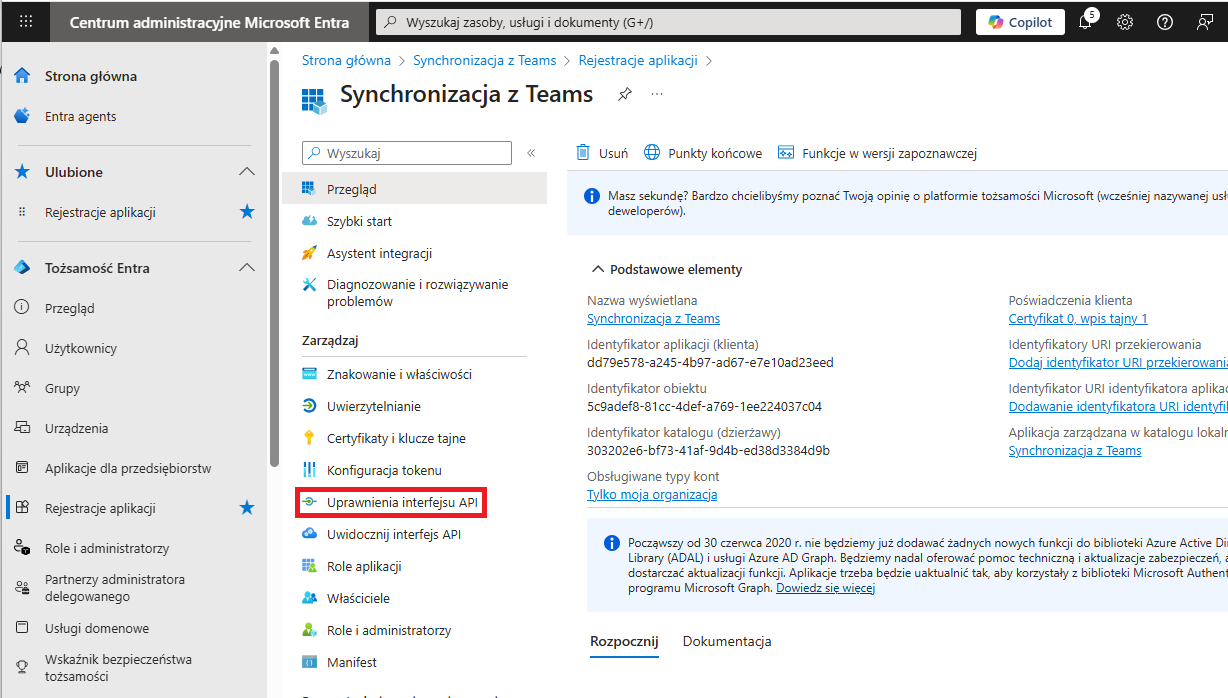
Naciskamy przycisk "Dodaj uprawnienia"
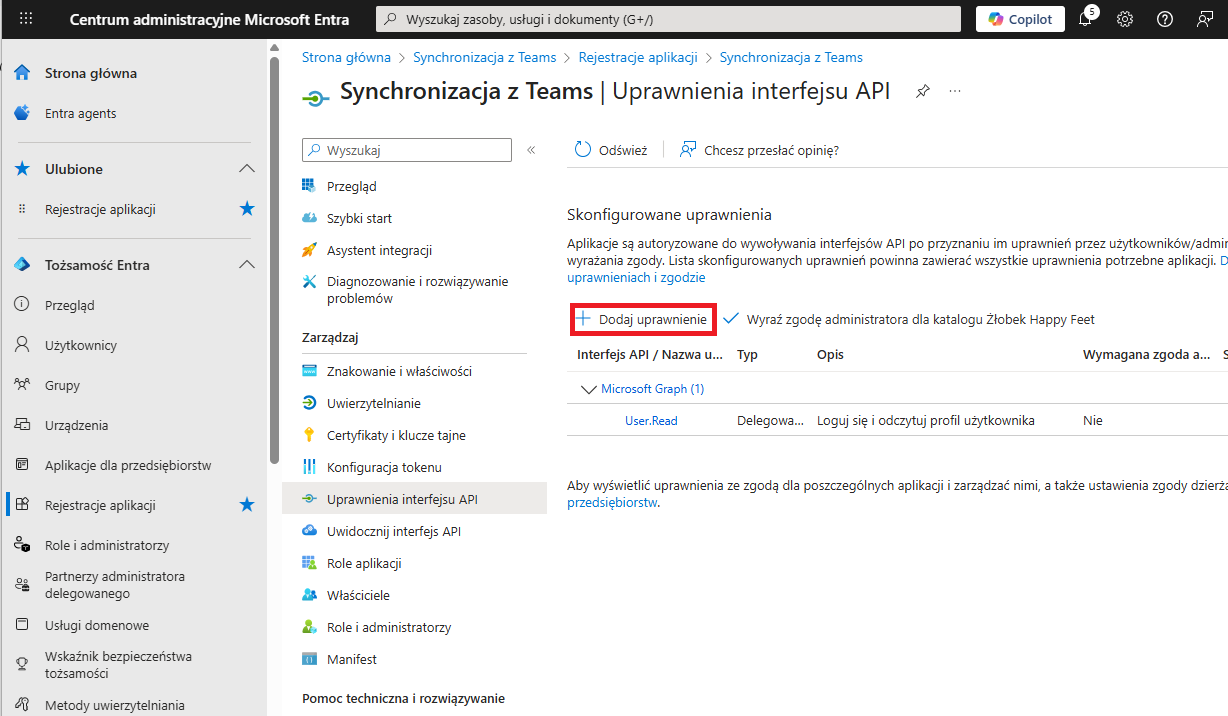
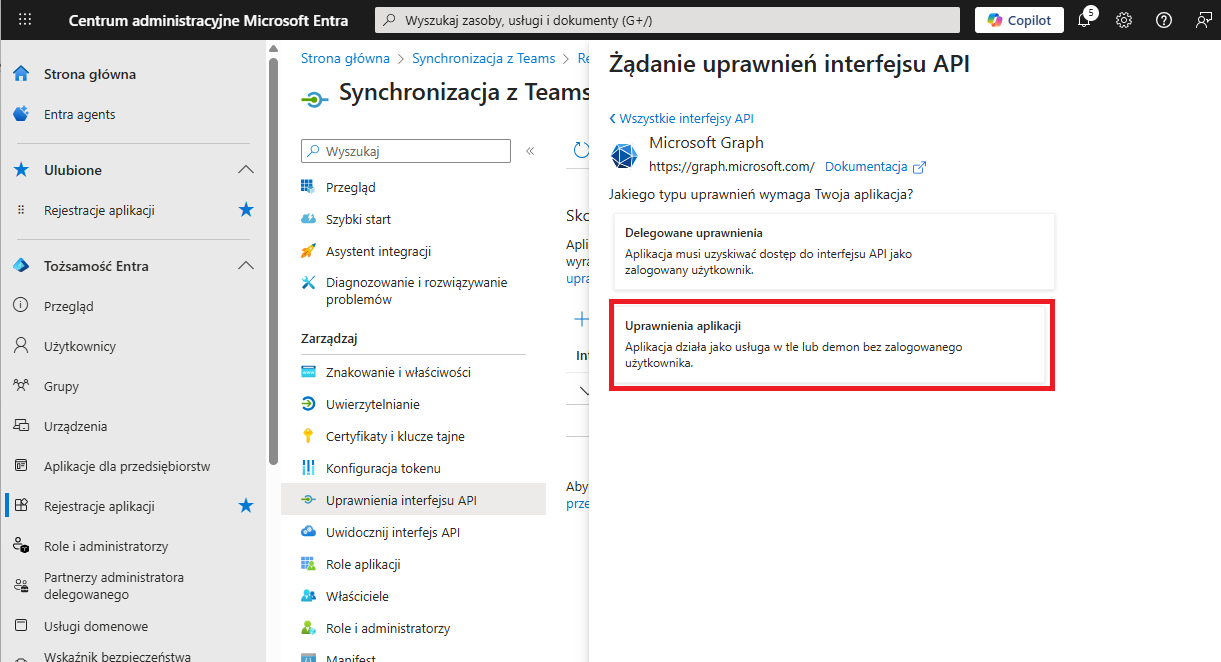
Wchodzimy w "Microsoft Graph"
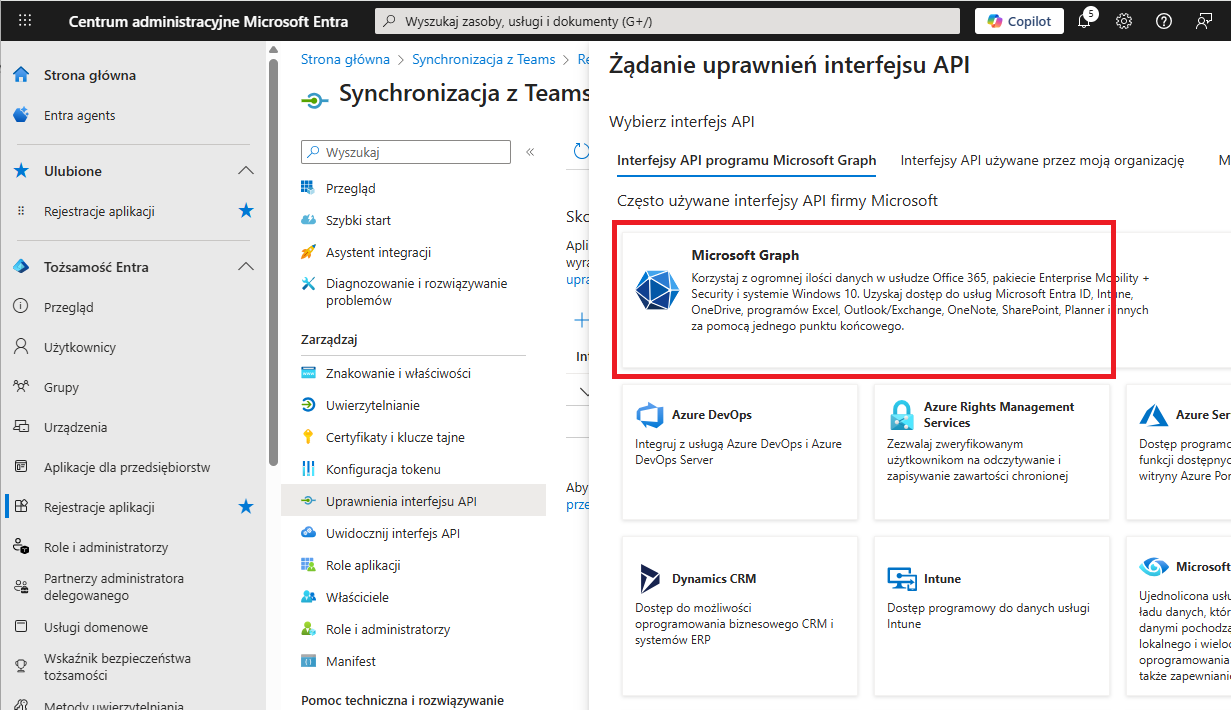
Wybieramy zakładkę "Uprawnienia aplikacji"
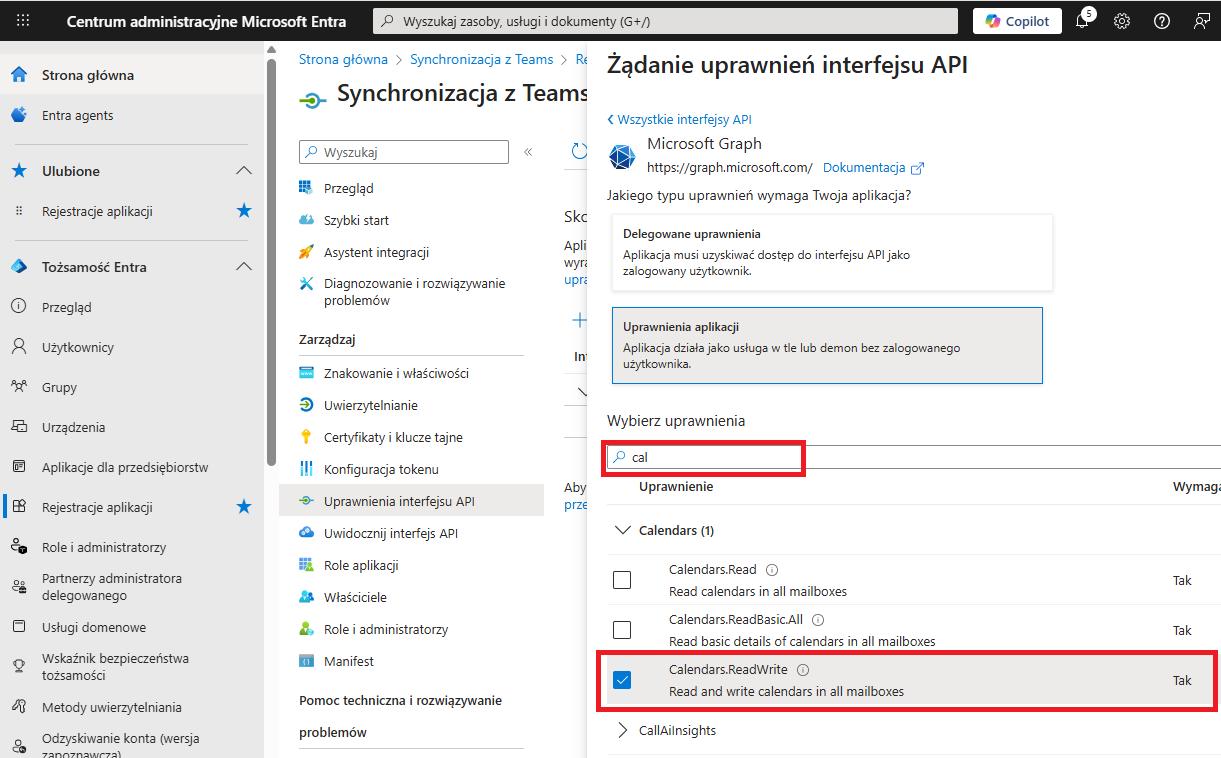
Na wyświetlonej liście wyszukujemy frazę "Calendar" a na liście znalezionych zaznaczamy "Calendar.ReadWrite".
Po zapisaniu przechodzimy na Uprawnienia interfejsu API i naciskamy przycisk "Wyraź zgodę administratora katalogu ..."
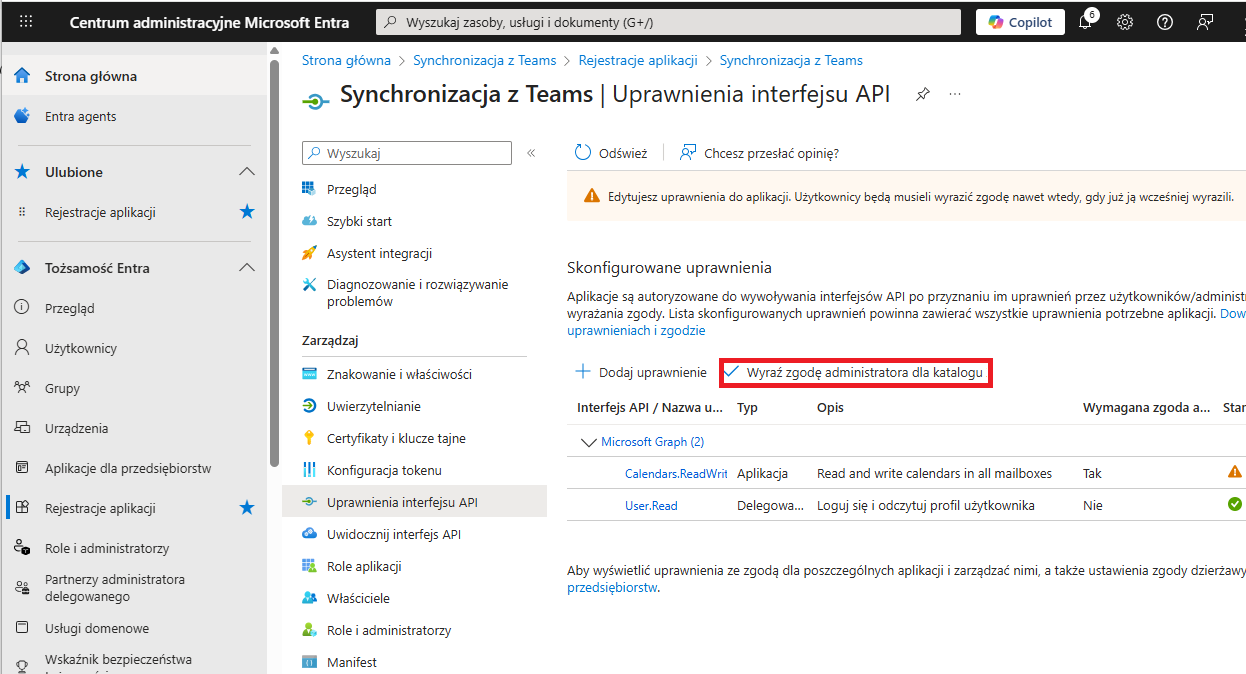
To jest ostatni krok który pozwoli na uzyskanie dostępu do kalendarzy wskazanych w systemie SyncManager użytkowników.
Wcześniej należy wpisać w konfiguracji SyncManager pozyskane dane podczas generowania dostępu w postaci identyfikator dzierżawy, idnetyfikator klienta, klient sekret
4. Nadawanie uprawnień do kalendarza dla usługi SuperUser
W celu uniknięcia problemów związanych ze zmianą hasła do skrzynki pocztowej użytkownika np.: w okresowej zmiany hasła wymuszanego przez Active Directory zalecane jest nadanie uprawnień do kalendarza dla zewnętrznego użytkownika. Uprawnienia można dodać na dwa sposoby:
a) za pośrednictwem konsoli Microsoft Exchange Power Shell
Więcej informacji o konfiguracji można przeczytać na stronie: https://learn.microsoft.com/en-us/powershell/module/exchangepowershell/add-mailboxfolderpermission?view=exchange-ps
b) za pośrednictwem programu Microsoft Outlook lub Outlook Web Access
Uprawnienia do skrzynki pocztowej na poziomie Folder jest widoczny
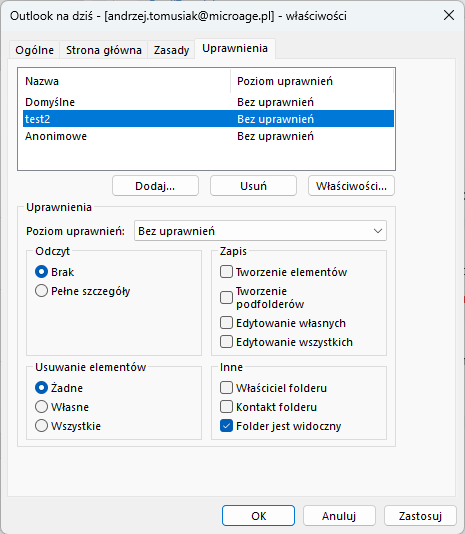
Uprawnienia do kalendarza na poziomie właściciela
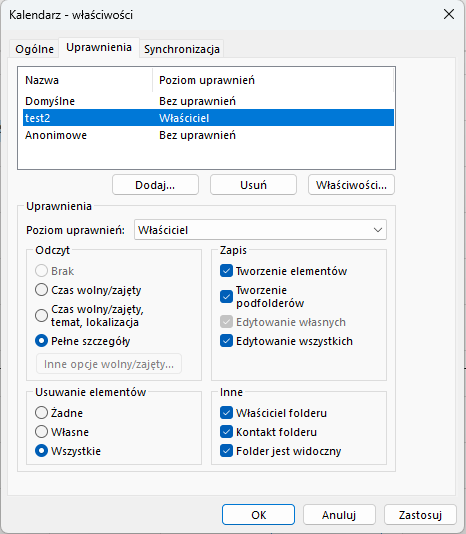
Kalendarz > Udostępnij > Uprawnienia do kalendarza
Jest to alternatywna opcja nadawania uprawnień.